
Github 블로그 제작 기록
개요
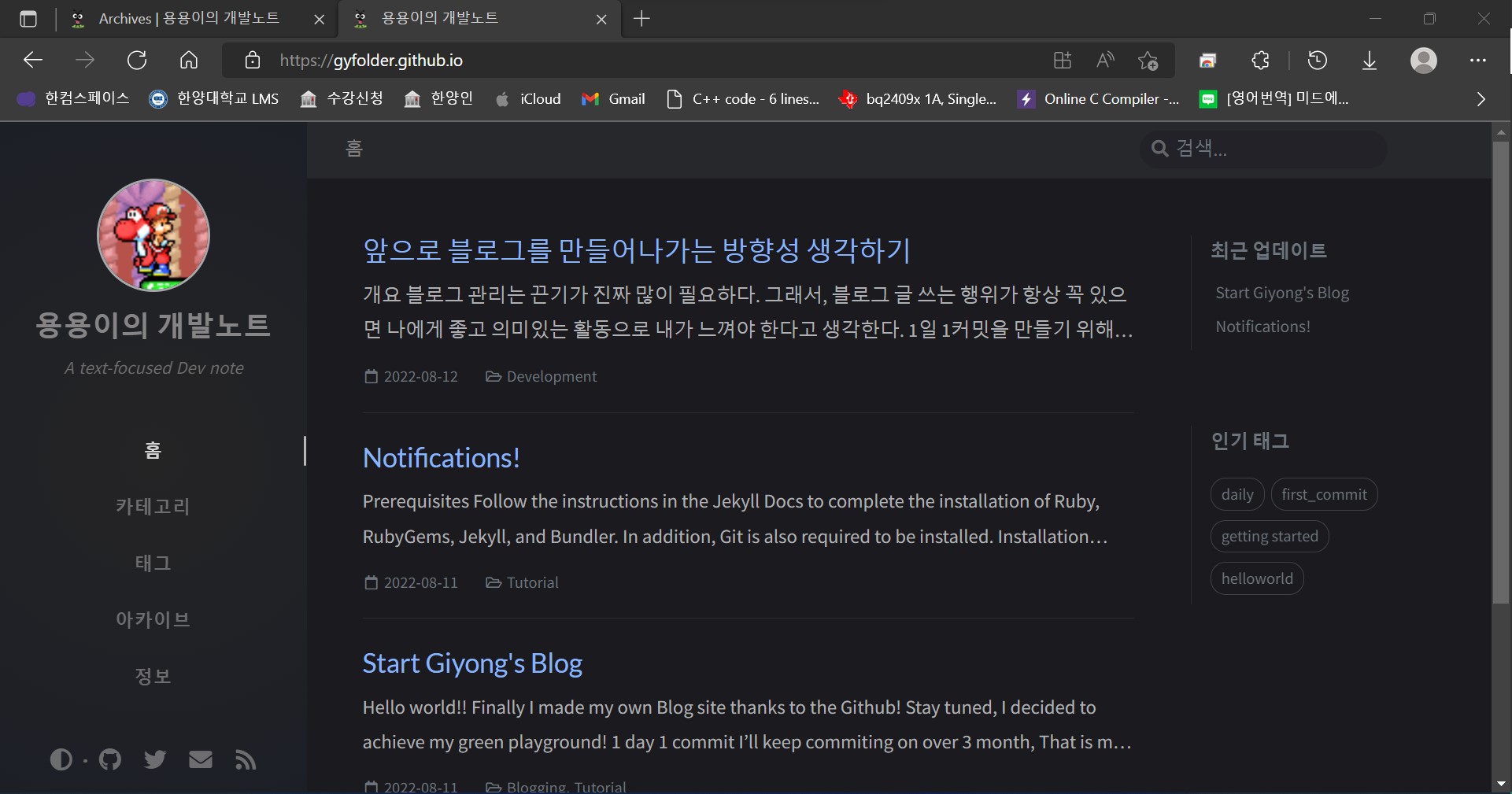
나만의 웹사이트를 만드는 프로젝트.
큰 기능들에 맞추어 내 블로그 제작 방법을 기록할 것이다.
내가 작업한 내용
- github 계정 만들기 (이미 있다면 로그인하기)
- ‘계정 이름.github.io’라는 이름으로 repository 만들기
- default branch를 main으로 하기
- 로컬 특정 위치에 clone하기(나는 Github Desktop으로 했다)
여기서부터 📒Github Blog 만들기-1 (velog.io) 사이트를 참고함.
- ruby3.1.2-1 x86 다운로드 & 설치
- start command prompt with Ruby에서 cd로 로컬 repository 폴더 경로로 이동했다.
- ruby에 jekyll 설치.
> gem install jekyll bundler - (ruby 3.0ver 이상) ruby에 webrick 설치
> gem install webrick - jekyll 생성
> jekyll new ./-> 에러가 뜰 것이다. - 로컬 repository 경로 내 파일을 전부 삭제한다. (.git 폴더 제외.)
- 다시 jekyll 생성
> jekyll new ./-> 성공jekyll 생성 명령어는 jekyll 기본 테마로 한 새로운 페이지를 만들어 줍니다.
- bundle 설치
> bundle install - jekyll 서버 작동
> bundle exec jekyll serve-> 에러가 뜰 수도 있다. - webrick 라이브러리 관련 에러고 webrick 설치하면 완료.
> bundle add webrick - 다시 jekyll 서버 작동
> bundle exec jekyll serve - jekyll 접속 - 127.0.0.1:4000(또는 localhost:4000) 주소로 들어가면 아까 생성한 웹사이트를 볼 수 있다.
여기서부터 📒Github Blog 만들기-2 (velog.io) 사이트를 참고함.
- 적용하고픈 테마 다운받기. 나는 jekyll-theme-chripy 들어가서 zip로 다운받았다.
- zip 파일을 풀고 로컬 repository 폴더에 붙여넣었다.
- 그 후, 로컬 repository에서 삭제해야할 파일들이 있다.
- Gemfile.lock
- docs 폴더
- .travis.tml
- _posts.docs (나는 _posts 폴더가 있었는데 그냥 두었다.)
- .github 폴더에서 workflows 폴더(와 그 하위 디렉터리)만 남기고 나머지 삭제.
- .github/workflows 폴더에서 commitlint.yml과 page-deploy.yml.hook 외에 다 지우기
- page-deploy.yml.hook의 이름을 page-deploy.yml로 변경하기
- start command prompt with Ruby를 관리자 권한으로 실행한 후 cd로 로컬 repository 폴더 경로로 이동했다.
- bundle 설치
> bundle install - _config.yml 파일 수정하기
- url : ‘http://gyfolder.github.io’ (내 계정 이름이 gyfolder이므로.)
- .github/workflows/page-deploy.yml 파일 수정하기
- branches: - master -> - main으로 변경한다.
- ruby-version: 2.7 -> 3.1으로 변경한다.(난 3.1버전을 설치했으므로))
- 로컬 repository 에서 커밋.(git bach 이용하거나 Github Desktop 이용.)
- gh-pages 브랜치가 새로 생성되고 빌드가 성공하면 github 사이트에서 ‘계정 이름.github.io’ repository로 들어간 후 Settings - Pages - Branch를 gh-pages로 바꿔준다.
- 주소창에 계정 이름.github.io를 검색하면 아까 로컬로 빌드했었던 모습이 뜰 것이다.
Comments powered by Disqus.